
La guida definitiva per lavorare su Claude con Chat, Cowork, Code e Design
Ecco una guida densa di strategie ed esempi dalla Claude Week

Pochi giorni fa abbiamo concluso la Claude Week di Learnn davanti a 36000 professionisti. Vi porto dentro la nostra mappa per usare Claude come sistema operativo del lavoro, non come chatbot. Tutti e 4 gli strumenti, in profondità.
Durante il closing event della nostra Claude Week Antonio Pisante di Yellow Tech ha fatto un sondaggio per alzata di mano: quanti usano ancora i chatbot come strumento AI principale e quanti sono passati ai coding agent. Circa il 50% della sala era ancora fermo a ChatGPT o Claude Chat usato come motore di risposta.
Quel sondaggio mi ha confermato una cosa che vediamo dentro Learnn ogni giorno parlando con migliaia di professionisti: il 99% di chi usa Claude lo sta usando per l’1% di quello che fa davvero. È esattamente la frase con cui Filippo Greco apre il corso Claude Chat e Cowork che abbiamo lanciato a maggio: se stai usando Claude solo dalla chat, stai usando l’1% della piattaforma.
Voglio darvi la guida operativa che avrei voluto io 18 mesi fa quando ho iniziato a costruire la nostra infrastruttura AI a Learnn. Non un tutorial di prompt engineering, ma una mappa di come ognuno dei 4 strumenti di Claude (Chat, Cowork, Code, Design) si incastra dentro un workflow reale, con i casi d’uso che funzionano e quelli che ho visto fallire decine di volte. È un articolo lungo perché copre 4 strumenti distinti. Salvatevelo, leggetelo a pezzi, riapritelo quando vi serve. È pensato per essere il vostro riferimento operativo dei prossimi 6-12 mesi.
Una premessa di mercato che spiega perché tutto questo conta adesso: negli Stati Uniti un’azienda su tre ha già spostato l’infrastruttura AI sull’ecosistema Claude. Nell’aprile 2026 Anthropic ha superato OpenAI sul fatturato enterprise (30 miliardi contro 25), con il 70% delle Fortune 100 che usa Claude. Nel mercato enterprise LLM API la quota di Anthropic è il 32%, OpenAI è al 25%. Sul solo segmento dei coding agent Claude Code ha raggiunto 2,5 miliardi di ARR a febbraio 2026 con il 54% di market share. Quello che succede negli Stati Uniti in tecnologia arriva in Italia con 12-18 mesi di ritardo. Adesso siamo nella finestra.
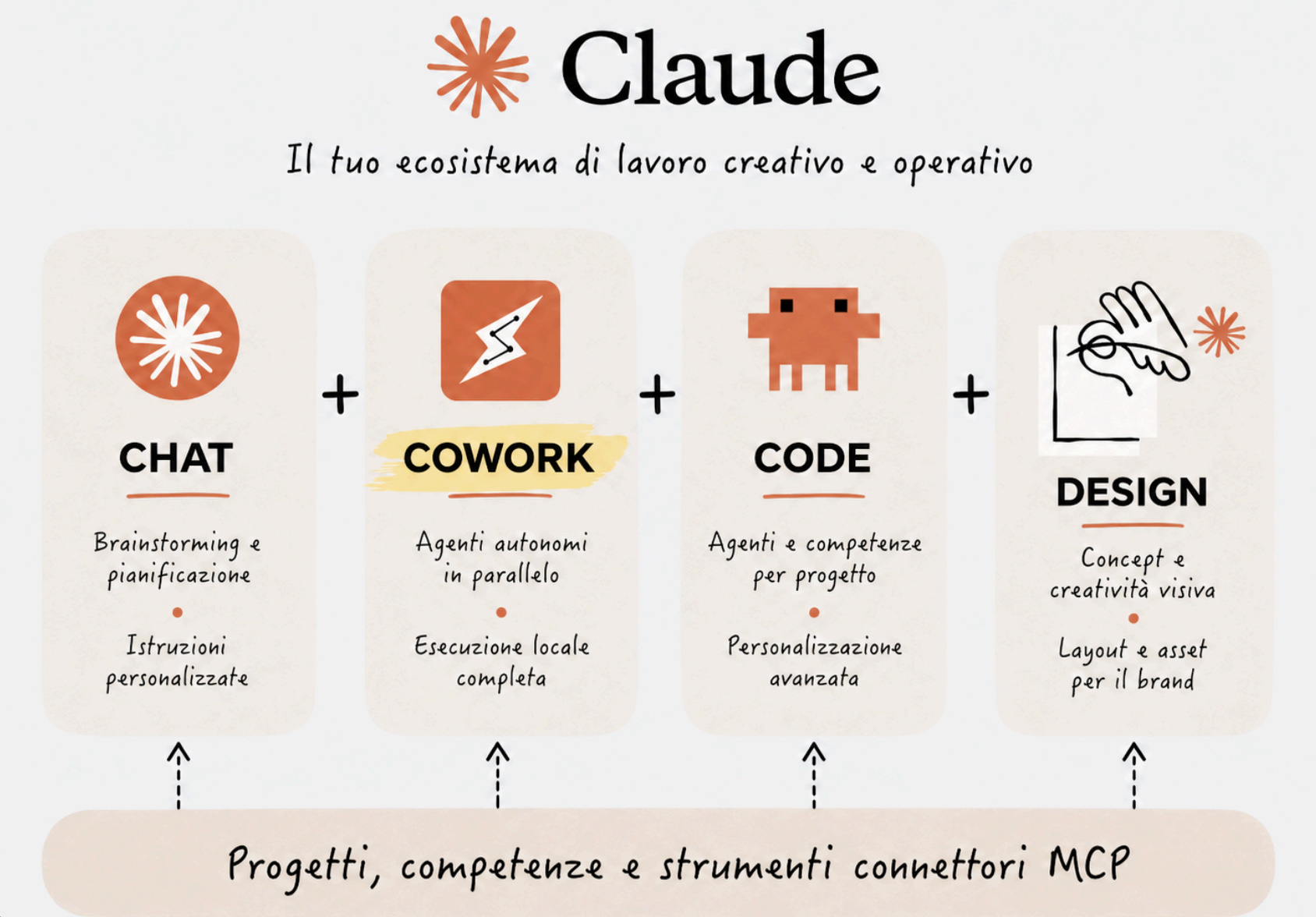
Se volessi approfondire questi strumenti su Learnn trovi un percorso completo che spiega in maniera tecnica Claude Chat, Code, Cowork, Design con approfondimenti ed esempi pratici e Skills scaricabili. La trovi qui.
Se non sei ancora iscritto/a puoi farlo da qui.
L’ecosistema in una frase: chi fa cosa
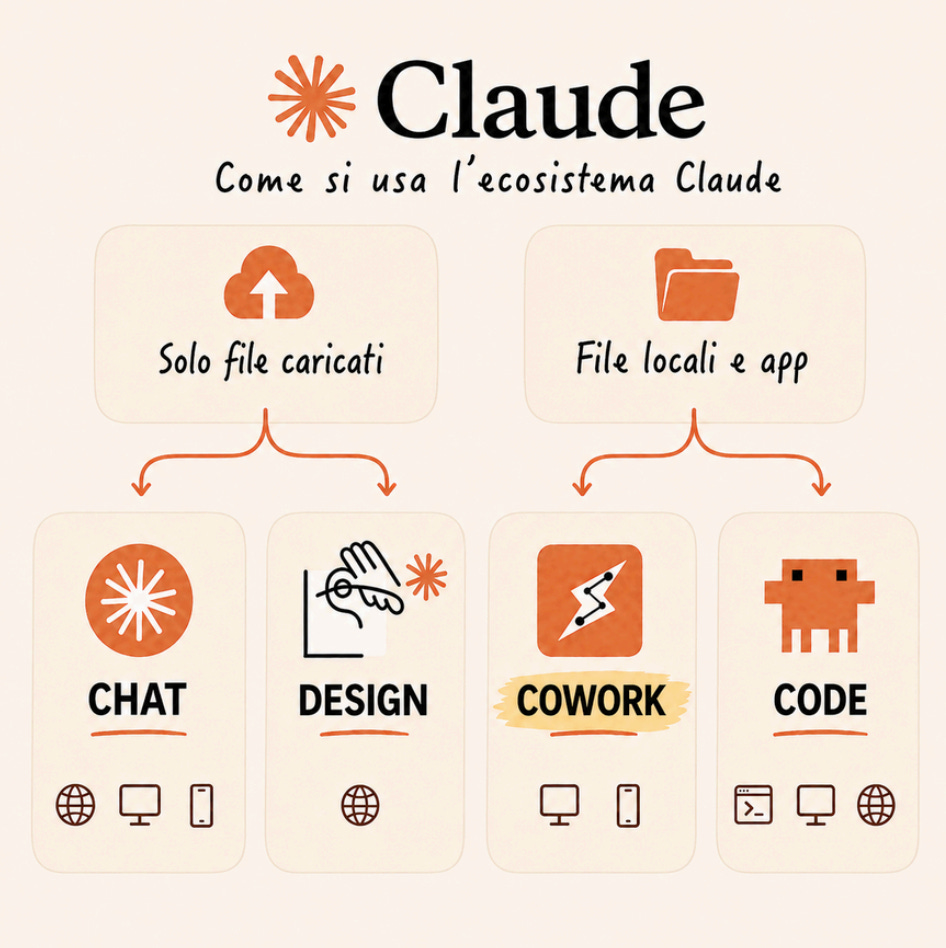
I 4 strumenti dell’ecosistema non sono versioni diverse della stessa cosa, sono strumenti diversi che coprono fasi diverse del lavoro digitale. La frase che meglio sintetizza la distinzione tra i primi due, e che Filippo ripete in classe, è la seguente: Claude Chat aiuta a pensare, Claude Cowork fa.
Chat è conversazionale. Risponde a una domanda, ti aiuta a scrivere un articolo, ti fa brainstorming. Lavora in sincrono: prompt, risposta, prompt, risposta. Vive nel browser o nell’app.
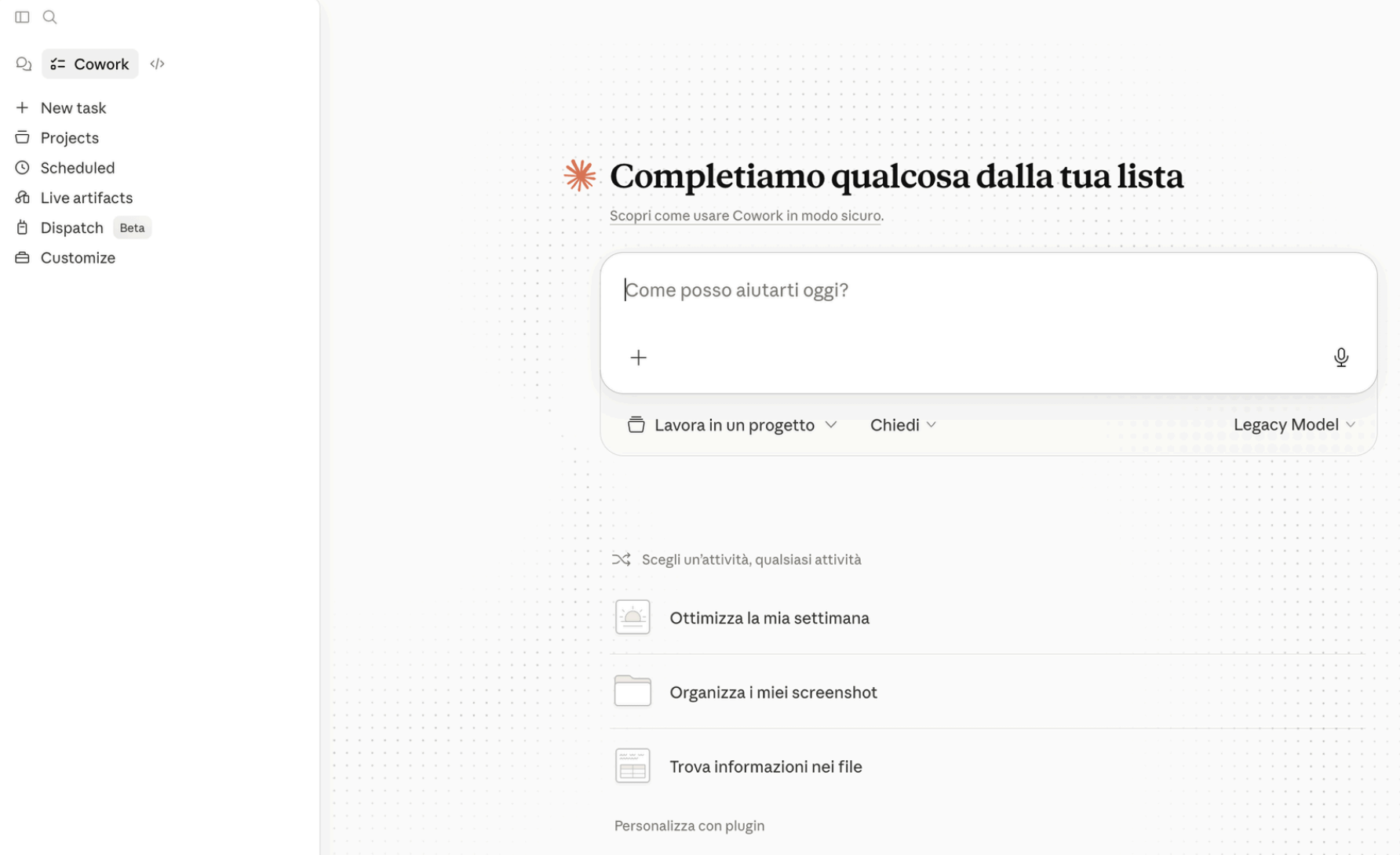
Cowork è agentico. Riceve un obiettivo, prende il controllo del computer, organizza file, legge Excel, modifica documenti, naviga il web al posto tuo. Lavora in asincrono: anche 30 minuti senza che tu intervenga. Vive solo nell’app desktop perché ha bisogno di accesso al filesystem locale.
Claude Code è il coding agent che opera dal terminale o da VS Code ed entra dentro i tuoi file di progetto. È lo strumento più potente dei quattro, ed è quello che ha portato Anthropic a dominare il mercato enterprise developer. Va oltre il codice: lo si usa per audit SEO, lead generation, competitor analysis, automazioni complesse con dati che cambiano.
Claude Design è lo strumento più recente, uscito a fine aprile 2026. Produce identità visiva, presentazioni, landing page, lead magnet partendo da un design system persistente. È il pezzo che completa l’ecosistema sul lato visivo.
Capire questa mappa è la prima skill da costruire. Tutto il resto si appoggia qui.
La domanda che si fanno tutti: ma se uso ChatGPT o Gemini?
Domanda ricorrente quando parlo di questo con persone non ancora dentro l’ecosistema Claude. La risposta operativa di Filippo, che condivido al 100%: il 50% di quello che vedete in questa guida è replicabile anche su ChatGPT (con Codex e GPTs) e su Gemini (con Antigravity e Gems). Cambia la qualità dell’esecuzione, l’integrazione, l’interfaccia. Il mindset è lo stesso.
L’impronta da AI-first è il vero asset che vi portate a casa indipendentemente dallo strumento. Questa guida usa Claude come riferimento perché è quello che sta vincendo in enterprise. Ma il metodo si trasferisce. Se siete già su un altro ecosistema, leggete pensando: dove leggete “Project” tradotelo con “GPT custom” o “Gem”, dove leggete “Cowork” pensate “Codex” o “Antigravity”.
La mia osservazione personale dopo 18 mesi di test paralleli è che Claude vince sui task ad alto carico cognitivo (scrittura lunga, ragionamento multi-step, codice di qualità) mentre ChatGPT resta più forte su esplorazione veloce e generazione multimodale. La scelta non è binaria. Noi a Learnn usiamo Claude come motore principale e ChatGPT/Gemini come secondi pareri quando il primo output non convince.
Parte 1 - Claude Chat: il punto di partenza
Chat è il primo strumento dell’ecosistema, quello che la maggior parte associa al brand. L’interfaccia ricorda ChatGPT. Storicamente serviva per rispondere alle email, scrivere testi, fare brainstorming. Resta perfetto per: ricerca e sintesi, scrittura di contenuti, spiegazione di argomenti complessi, analisi rapida di documenti.
Ma il vero salto di Chat non è “scrivere prompt migliori”, è strutturare il workspace attorno a connettori, skill, project e modelli scelti bene. Vediamoli uno per uno.
La metafora del mago: connettori e skill
Prima di scrivere il primo prompt va configurato il workspace. La metafora che Filippo usa nel corso è quella che mi ha fatto scattare la lampadina un anno fa quando ho iniziato a strutturare Learnn AI sul serio. Claude è un mago. I connettori sono la bacchetta. Le skill sono il libro delle magie.
Senza bacchetta il mago può solo dare consigli a voce. Senza libro deve improvvisare ogni volta. Con entrambi diventa un collaboratore che esegue procedure in autonomia. Questa metafora regge fino in fondo ed è la base per capire perché la maggior parte delle persone non sfrutta davvero Claude.
I connettori (MCP)
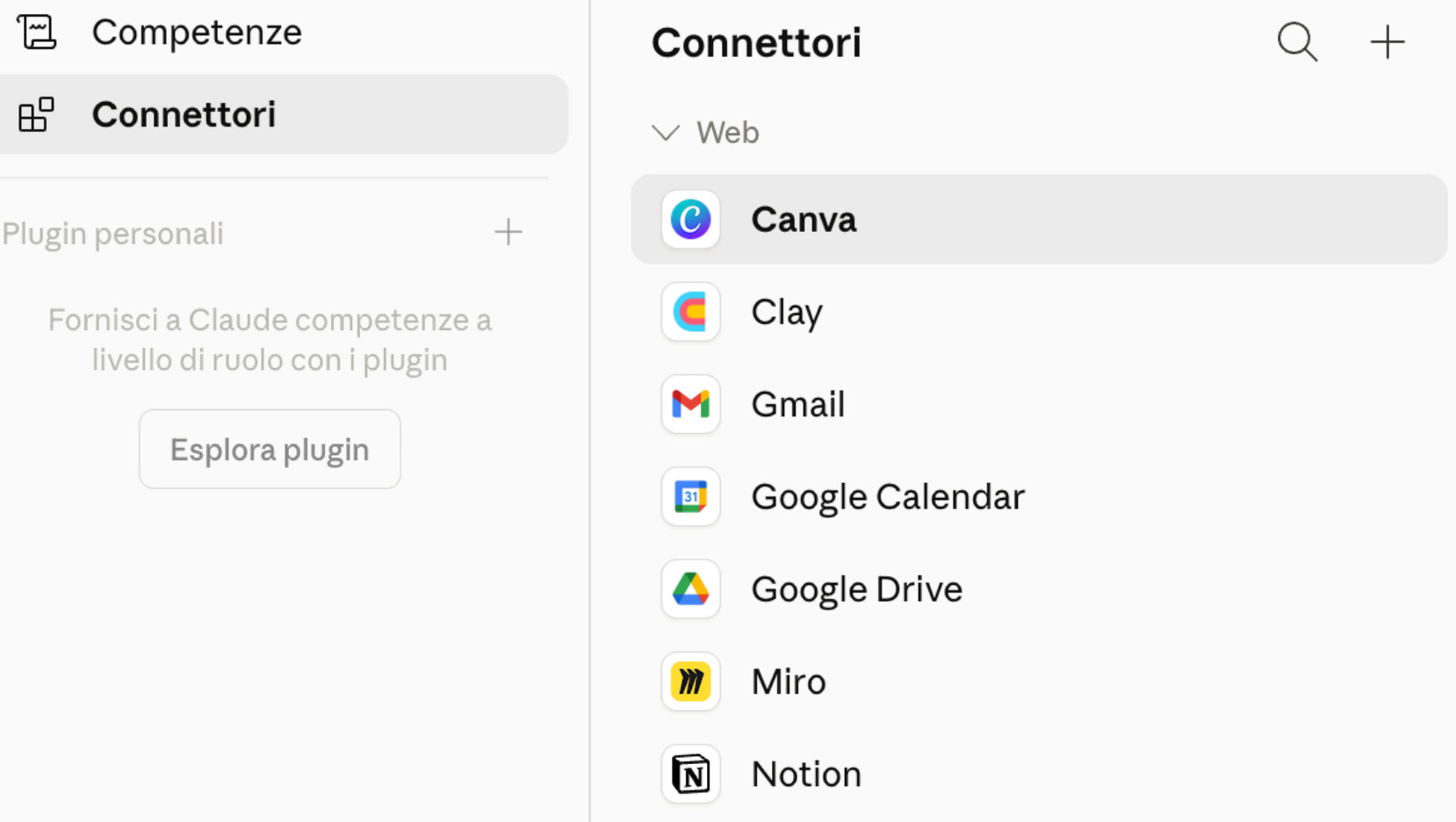
Un connettore è una porta universale che fa parlare Claude con i tuoi strumenti di lavoro reali. Senza connettore Gmail attivo, quando chiedi a Claude di controllare le tue email può solo darti suggerimenti generici di gestione casella. Con il connettore Gmail entra in Gmail, legge le email, scrive le bozze di risposta, ti chiede approvazione, le manda. Il salto è dal consulente che ti spiega al collaboratore che esegue.
I connettori principali disponibili oggi su Claude coprono ormai tutto lo stack di un professionista digitale: Gmail, Google Calendar, Google Drive, Slack, Notion, HubSpot, Canva, Asana, Linear, GitHub, Stripe. La sfida che lancia Filippo in aula è chiedere alle persone di trovare un’applicazione di uso quotidiano che non sia ancora disponibile come connettore. Trovarla è diventato difficile.
Tecnicamente i connettori funzionano grazie al protocollo MCP (Model Context Protocol), sviluppato da Anthropic a fine 2024 e adottato successivamente da OpenAI, Google e dall’intero settore come standard. Quando sentite parlare di “MCP” e “connettori” sappiate che sono la stessa cosa vista da angolazioni diverse: MCP è il protocollo, il connettore è il pacchetto pronto all’uso.
Le skill
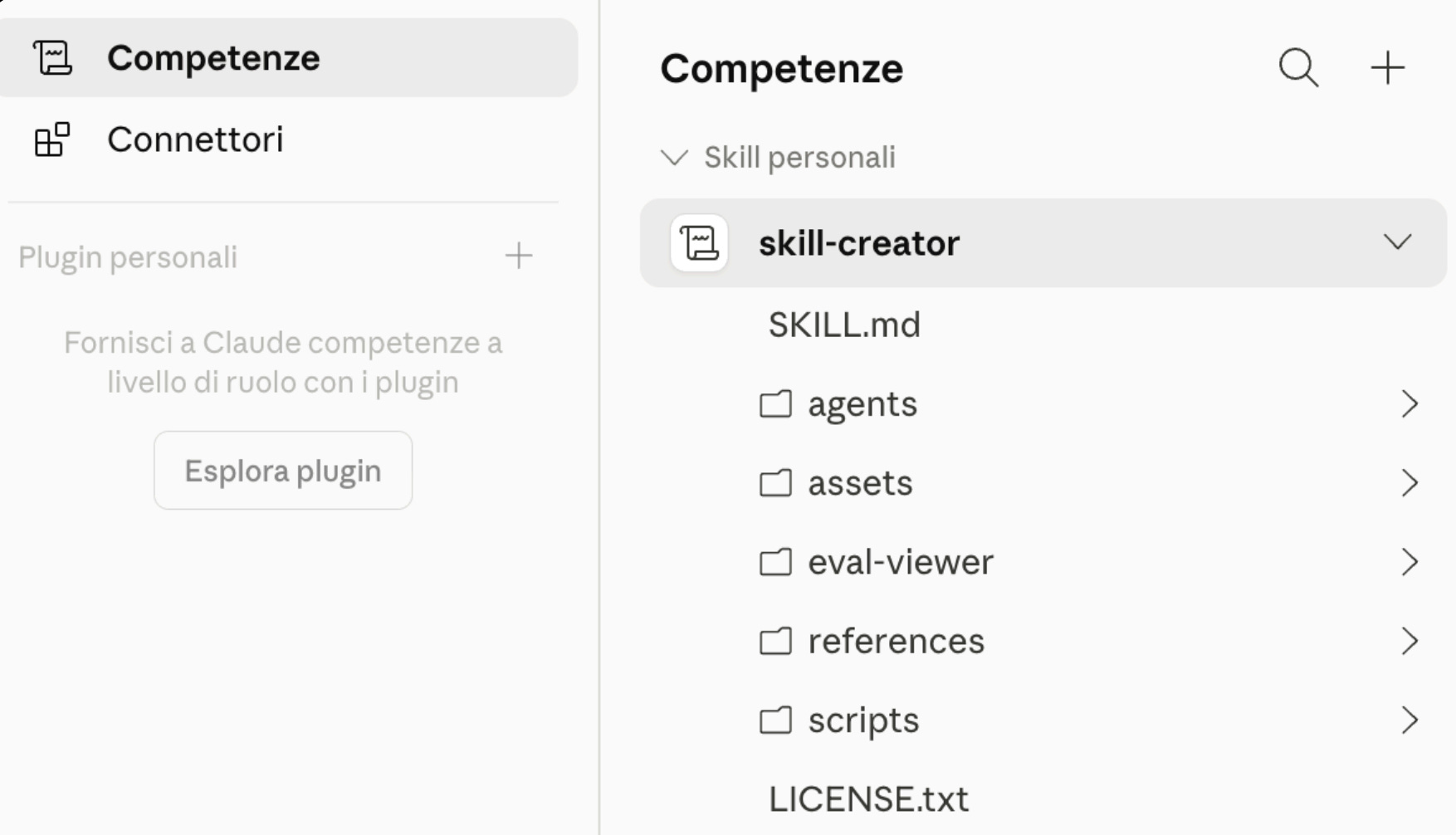
Una skill è una procedura di lavoro salvata in formato testuale che Claude legge ed esegue. Ha un nome, istruzioni passo passo e quando serve può includere template come il logo aziendale o la struttura standard delle tue presentazioni.
La regola operativa per capire quando creare una skill è quella che usa Filippo nei suoi corsi: quando ti accorgi che fai la stessa cosa più di una volta a settimana, conviene crearla. Quella ce l’hai per sempre, non devi tornarci e nel tempo la puoi affinare.
A Learnn abbiamo creato decine di skill di team negli ultimi 6 mesi. Le più usate dal team:
DESIGN SYSTEM LEARNN - Tutte le regole visive del nostro brand, codificate. Chiunque nel team può aprire Claude e generare un mockup, una landing, una slide on-brand al primo prompt
LEZIONE SCRITTA LEARNN - La nostra metodologia editoriale per trasformare un transcript in una lezione scritta pubblicabile su Strapi
PILLOLE LEARNN - Il format daily content del nostro feed, con struttura, regole copy e CTA
UPDATE B2B SETTIMANALE - Il format dell’update Slack che mandiamo ogni venerdì al team sales
C’è anche una meta-skill ufficiale di Claude che ho usato per costruire le prime: si chiama Skill Creator. È una skill che aiuta a creare altre skill. Quando non sai da dove cominciare, parti da lei: ti guida nella struttura corretta, poi affini.
La differenza tra prompt, skill, connettori
Punto di confusione frequente. Prompt, skill, connettori sono tre livelli distinti e complementari, non sinonimi.
Un prompt è un singolo messaggio scritto in chat. Vive solo per quella conversazione. Perfetto per esplorazioni one-off, brainstorming, idee nuove.
Una skill è una procedura salvata con nome, istruzioni e (opzionalmente) template. Persistente, sempre disponibile. Perfetta per task ricorrenti dove le istruzioni sono stabili nel tempo.
Un connettore è un ponte tecnico tra Claude e uno strumento esterno. Persistente, attivabile dalle skill. Perfetto per tutto ciò che richiede di leggere o scrivere su sistemi esterni.
Esempio operativo per fissare la differenza:
Prompt: “Leggi le email degli ultimi 3 giorni e dimmi quali sono importanti”
Skill (”Email Triage”): “Ogni giorno leggi tutte le email ricevute, classifica per priorità urgente/importante/informativa, suggerisci 3 risposte rapide alle urgenti, salva il riassunto in Notion. Tono sintetico”
Connettori usati dalla skill: Gmail per leggere email, Notion per salvare riassunto
Più sali nella gerarchia, più valore strategico hai costruito: un prompt vale per 5 minuti, una skill ben fatta ti accompagna per anni.
Per chi vuole una guida operativa completa al setup workspace, dai connettori alla creazione di Project e all’orchestrazione di agenti AI autonomi, su Learnn c’è il corso Claude Chat e Cowork: workspace, agenti, MCP e Skills di Filippo Greco. È il riferimento da cui ho preso molti dei concetti di questa guida.
Per chi vuole un framework ingegneristico completo su come progettare prompt, skill e workflow agentici, su Learnn c’è Prompt & Skill: strutturare prompt e Skill AI su ChatGPT e Claude di Giada Franceschini, AI Solutions Architect e Co-founder a Boosha AI. Tratta l’anatomia dei 5 componenti del prompt, le tecniche di few-shot, chain-of-thought e i workflow agentici multi-step.
La scelta del modello che cambia tutto
Aprire Claude e usare sempre lo stesso modello senza pensarci è il primo errore che fa chi inizia a lavorare seriamente con Anthropic. Lo si capisce quando arriva venerdì e i crediti del piano sono esauriti, oppure quando una task semplice ci mette 4 minuti perché sta girando sul modello di punta.
I tre modelli del catalogo Claude (Opus, Sonnet, Haiku) sono pensati per coprire fasce diverse di complessità. La regola operativa che esce dai dati è semplice: Sonnet di default, Opus solo per il 10-15% delle task, Haiku per il volume.
Il dato che fa cambiare strategia: Sonnet 4.6 raggiunge il 99% delle performance di Opus 4.7 sui task di coding al 40% del costo. Per la maggior parte dei task di un professionista digitale (scrittura, analisi documenti, output strutturati) la differenza tra Sonnet e Opus è impercettibile. La differenza di prezzo, no.
C’è un punto controintuitivo che merita attenzione. Usare Opus per un brainstorming creativo non solo costa di più, in molti casi produce output peggiori. Modelli più ragionanti tendono a essere più cauti, più strutturati, meno divergenti. Per generare 20 angoli di campagna o 50 idee per post LinkedIn, Sonnet (o anche Haiku per le bozze grezze) produce più volume e più varietà. Opus eccelle quando serve una sola risposta, profonda e coerente sulla lunga distanza.
Haiku merita un discorso a parte. È il modello che molti ignorano pensando “se è economico vorrà dire che è scarso”. In realtà su task semplici (classificare 100 email per priorità, estrarre dati strutturati, riscrivere un testo in tono diverso) Haiku produce output di qualità praticamente identica agli altri due, con tempi 3-4 volte più rapidi. È il modello giusto quando il volume conta più della profondità.
I Project: l’unità organizzativa di Chat
L’errore numero uno che fanno i nuovi utenti è lavorare in chat singole senza struttura. Ogni mattina aprono una conversazione nuova, riscrivono il contesto, perdono memoria di cosa hanno deciso ieri. Chat ha un’unità organizzativa per evitarlo: i Project.
Un Project in Claude è un contenitore che ha: istruzioni persistenti (il sistema le legge ogni volta), file allegati permanenti (PDF, doc, brand book) e una memoria delle conversazioni dentro al progetto. Aprendolo, Claude ricorda chi siete, cosa state facendo, che tono usare.
Tre modelli organizzativi per i Project che vediamo funzionare bene a Learnn:
PER CLIENTE - Ideale per consulenti e agenzie. Un project per ogni cliente con dentro brand book, sito, comunicazioni storiche, contesto. Ogni richiesta su quel cliente entra lì
PER AREA DI LAVORO - Funziona bene in azienda. Un project “Content marketing”, uno “Sales”, uno “Product”. Tutti i membri del team che lavorano in quell’area aprono lo stesso project
PER WORKFLOW SPECIFICO - Quando hai un processo molto strutturato (esempio: produzione articolo settimanale). Un project con la skill, gli esempi e il calendario editoriale. Ogni settimana ci entri per generare il pezzo nuovo
Gli artefatti statici e gli artefatti live
L’artefatto è un output strutturato che Chat può generare dentro la conversazione: un documento, un mockup HTML, una dashboard, una piccola web app. Sono “finestre interattive” che vivono accanto alla chat.
C’è una differenza fondamentale tra artefatti statici e artefatti live.
L’artefatto statico è generato una volta, resta congelato nel tempo. Esempio: chiedo a Claude di creare un calcolatore di ROI per le mie campagne. Lui genera l’HTML/JS, io lo uso. Se cambio i numeri di input, ricalcola. Ma i dati di partenza non si aggiornano da soli.
L’artefatto live legge in tempo reale dai tuoi connettori e si aggiorna. Esempio: chiedo a Claude un dashboard che mi mostri l’agenda di oggi. Lui crea un’interfaccia che ogni volta che la apri legge Google Calendar via connettore e mostra gli ultimi dati. È un’app reale, vivente.
Gli artefatti live sono uno dei pezzi che cambiano davvero il gioco e che pochi conoscono. Esempi che si possono testare:
DAILY DASHBOARD MARKETING - Apri l’artefatto, lui legge Meta Ads + Google Analytics + Stripe e ti mostra spese, conversioni, ROAS del giorno
TEAM PULSE - Legge Slack degli ultimi 7 giorni e ti dà il sentiment del team, decisioni prese, blocchi aperti
CONTENT TRACKER - Legge il Notion e ti mostra status dei contenuti in produzione, deadline, owner
Il salto cognitivo è: invece di costruire dashboard custom con strumenti BI complicati, le costruisci con un prompt in Claude. E le aggiorni cambiando il prompt.
Gestire allucinazioni e tenere il contesto
Una skill operativa che chi lavora bene con Claude sviluppa nel tempo: capire quando il modello sta sbagliando prima che produca l’output completo.
Le allucinazioni più frequenti che ho visto fare a Claude (e a tutti gli altri LLM, sia chiaro):
CITAZIONI INVENTATE - Si inventa fonti, articoli, autori. Sempre verificare quando vi cita qualcosa con tanto di link
NUMERI VEROSIMILI MA SBAGLIATI - Vi dà statistiche che suonano ragionevoli ma sono inventate. Sempre chiedere la fonte
CODICE PLAUSIBILE MA NON FUNZIONANTE - Codice che sembra corretto ma usa funzioni che non esistono o sintassi sbagliate. Sempre testarlo
CONTESTO DIMENTICATO - Su chat lunghe perde pezzi del contesto iniziale. Si nota perché contraddice se stesso
La regola di Filippo che condivido: se ha sbagliato Claude, è quasi sempre colpa nostra perché non siamo stati abbastanza chiari nel prompt. Strutturare le istruzioni come se le stessimo dando a uno stagista al primo giorno aiuta a ridurre drasticamente gli errori.
Quando l’errore arriva comunque, il pattern di recovery è semplice: non ripartire da zero. Dare un feedback specifico, dire cosa non va, far rigenerare. La maggior parte delle volte basta un secondo passaggio per arrivare all’output giusto.
Parte 2 - Claude Cowork
Cowork è l’innovazione che ha cambiato come si lavora con Claude. Vive solo nell’app desktop, perché ha bisogno di accesso al filesystem locale per fare il suo lavoro. La frase che lo sintetizza meglio: Cowork ha accesso, Cowork lavora e lavora anche in autonomia.
Il flusso operativo è diverso da Chat. Tu dai un prompt, Cowork prende il controllo. Organizza file, legge il tuo Excel, modifica documenti, usa connettori, può lavorare anche per mezz’ora finché non porta a termine la task. A fine ciclo controlli l’output: se va bene, chiuso. Se non va bene, dai un feedback e continua.
I tre casi d’uso che hanno senso da subito
Provo a darvi i tre casi d’uso di Cowork che vediamo funzionare bene appena uno parte. Sono quelli con cui consiglio di rompere il ghiaccio.
Caso 1: produrre documenti veri
Non bozza in markdown, documenti veri. Word con formattazione, Excel con formule, PowerPoint con grafici. Cowork lavora dentro i file del tuo computer e li salva in formati standard, pronti da condividere.
Il salto è netto su tre formati specifici:
Excel con fogli multipli, formule complesse, grafici. Cowork lavora su Excel veri, non su tabelle markdown
PowerPoint con layout, immagini, animazioni. Le presentazioni che genera adesso sono pubblicabili al primo passaggio
PDF con formattazione professionale, indice, footer, header
Su questi formati Filippo dice spesso una cosa che condivido: PowerPoint ed Excel sono stati “risolti” da Claude nel 2026. Per anni gli LLM facevano output bianchi con scritte nere. Adesso producono deliverable veri.
Caso 2: scheduled task, agenti che girano in autonomia
Questo è il pezzo che mi ha cambiato la giornata. Cowork ha una sezione Scheduled che permette di configurare task che girano da sole a intervalli regolari (ora, giorno, settimana). Tu definisci una volta, lei esegue per sempre.
I tre agenti scheduled che mi cambiano la mattina:
DAILY BRIEFING ORE 8:00 - Legge le mie email delle ultime 24 ore, le ricerche di mercato che ho salvato e le notizie sul settore, poi produce un briefing di 1 pagina con cosa devo sapere oggi
WEEKLY SLACK DIGEST OGNI LUNEDÌ - Legge i 5 canali Slack principali del team della settimana passata, estrae decisioni prese, blocchi aperti, vittorie
CONTENT IDEAS OGNI MARTEDÌ - Legge le mie note Notion della settimana e le conversazioni interessanti su Slack, poi mi propone 3 idee di post LinkedIn pronte per essere sviluppate
Il costo computazionale di queste 3 task è minimo (Sonnet o Haiku bastano), il valore è enorme. Mi tolgono 30-45 minuti al giorno di “lavoro di lettura preparatorio” che facevo a mano.
Caso 3: Browser Use, l’agente che naviga al posto tuo
Browser Use è una funzionalità di Cowork che permette all’agente di aprire Chrome, vedere la pagina, cliccare, compilare form. È la rete di sicurezza quando un sistema non ha API ufficiali o non ha un connettore strutturato.
I casi tipici: LinkedIn (no connettore ufficiale serio), portali aziendali interni, form complessi su siti senza API, ricerche profonde dentro siti con paywall ma accessibili dal tuo browser.
Esempio: “Vai su LinkedIn, cerca le persone con titolo Head of Growth in aziende SaaS italiane sopra i 50 dipendenti, estrai i primi 30, salva nome, ruolo, azienda e profilo in un Google Sheet”. Browser Use apre Chrome, fa la ricerca, scrolla, copia, incolla. In 15 minuti hai un foglio pronto.
Multi-agent in parallelo: la leva 5-10x
Una funzionalità di Cowork che pochi sfruttano ma che cambia la scala di quello che potete fare: i multi-agent in parallelo. Potete avviare 4-5 agenti contemporaneamente, ognuno con il proprio task e farli lavorare insieme.
Esempio operativo. Volete fare una ricerca di mercato sul “mercato dei panini al tonno in Europa” con dettagli per Italia, Francia, Germania, Spagna, Regno Unito. Su Chat dovreste aspettare che un agente finisca Italia per far partire Francia. Su Cowork in parallelo aprite 5 agenti, uno per nazione, partono insieme, in 30 minuti avete 5 dossier completi.
Il pattern di lavoro asincrono che si abilita qui è quello che fa la differenza tra produttività lineare (1 task → 1 output) e produttività scalare (1 prompt → 5 task → 5 output integrati). I primi 30 giorni di pratica con multi-agent producono uno shift mentale che difficilmente torna indietro.
Quando aprire Chat e quando aprire Cowork
Domanda che ricorre ogni volta che ho uno strumento davanti. La frase di Filippo che chiude il dubbio: Chat aiuta a pensare, Cowork fa.
Più operativamente:
Aprite Chat quando:
State scrivendo un testo (email, articolo, post)
State facendo brainstorming o esplorando idee
State cercando informazioni e sintetizzando
State analizzando un documento singolo o un PDF
Volete spiegazione di concetti complessi
Aprite Cowork quando:
Dovete produrre un documento vero (Word, Excel, PowerPoint)
Avete un task che richiede di toccare file del computer
Volete configurare uno scheduled task ricorrente
Avete bisogno di navigare il web al posto vostro (Browser Use)
Volete lavorare con più agenti in parallelo
C’è una zona grigia: task che si possono fare in entrambi i tool. In quella zona la regola è “il tool più semplice che basta”. Se l’output è testo conversazionale, Chat. Se l’output è un file vero da archiviare, Cowork. Se non sapete, Chat è quasi sempre la scelta giusta per partire.
Per chi vuole un metodo strutturato per scegliere il tool giusto tra ChatGPT, Claude e Gemini in ogni fase del lavoro (analisi, ricerca, strategia, contenuti), su Learnn c’è AI per il lavoro: usare ChatGPT, Claude, Gemini e Perplexity in modo professionale di Simone Dassereto, Fractional Growth Marketing Manager ex Rocket Internet, Yoox e Zalando. È il riferimento per costruire un framework decisionale che funziona indipendentemente dallo strumento.
Se questo articolo ti è utile, condividilo con qualcuno che ha bisogno di sentirlo.
Se non sei ancora iscritto/a puoi farlo da qui 👇
Parte 3 - Claude Code
Quando Antonio Pisante ha fatto il suo intervento al closing event della Claude Week, è entrato in profondità su una cosa specifica: il passaggio dai chatbot ai coding agent. Il dato che mi ha colpito viene da Karpathy, ex OpenAI, oggi divulgatore: a novembre 2025 lui faceva il 20% del lavoro con AI. A dicembre 2025 era passato all’80%. In un mese. Il motivo non è stato un nuovo modello, è stato un cambio di strumento. È passato dai chatbot a Claude Code.
La maggior parte della gente sente “Claude Code” e pensa “ah, è quello per i programmatori”. Sbagliato. Claude Code è il coding agent più potente in circolazione e oggi si usa per qualsiasi cosa: ricerca lead B2B, audit SEO, competitor analysis, automazioni con dati che cambiano, costruzione di MVP, gestione del tuo computer. Filippo lo usa anche per fare ordine nei file del Desktop o trovare i documenti che pesano di più sul Mac.
I motivi per cui i coding agent hanno reso obsoleti i chatbot per chi lavora seriamente con AI sono concreti: hanno memoria persistente, vivono dentro il tuo computer, hanno accesso al terminale, possono lanciare sub-agenti in parallelo, hanno le skill native, possono cercare nelle conversazioni passate, lavorano per ore in autonomia, possono installare nuovi MCP al volo. Tutte cose che i chatbot tradizionali non fanno o fanno male.
I tre ambienti dove far girare Claude Code
Claude Code si può usare da tre ambienti diversi e la scelta dell’ambiente cambia molto l’esperienza.
L’app desktop è il modo più immediato. Stessa interfaccia chat di Claude.ai, con la differenza che Code può accedere ai tuoi file locali. Va bene per task occasionali.
Il terminale è l’ambiente di lavoro dei programmatori. Sembra complicato ma in Yellow Tech persone non tecniche lo usano comunque. La curva di apprendimento è ripida ma il payoff è massimo per chi vuole automatizzare workflow ricorrenti via script.
VS Code è la via di mezzo che Filippo consiglia a tutti nel corso. Frontend pulito che ricorda un chatbot, ma con tutta la potenza del coding agent sotto. È il setup consigliato per chi parte da zero. L’installazione richiede 5 minuti: scarichi VS Code (gratuito da code.visualstudio.com), installi l’estensione ufficiale Claude (12 milioni di download), fai login, crei una cartella di lavoro, sei operativo.
Il flusso operativo: Plan Mode poi Bypass Permission
Il flusso che vale per qualsiasi task in Claude Code, in qualsiasi ambiente, è il seguente:
Step 0 - Hai in mente cosa vuoi fare. Il task da portare a termine va chiarito a te stesso prima di scrivere il prompt. Output atteso, vincoli, formato finale.
Step 1 - Scrivi un prompt strutturato. Niente prompt vago. Il prompt va scritto come si istruisce un nuovo collega in azienda. Più dettagli dai, meno spazio interpretativo lasci, meglio è.
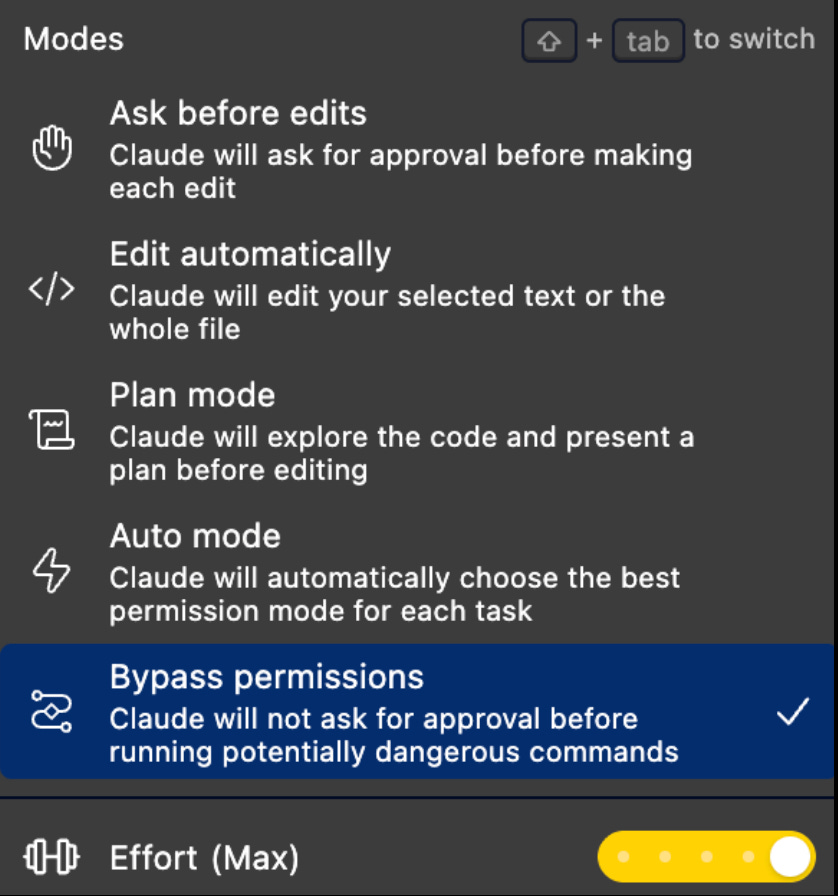
Step 2 - Mandi il prompt in Plan Mode. Claude Code ha due modalità chiave. La Plan Mode raccoglie contesto e costruisce un piano dettagliato senza eseguire ancora nulla. La Bypass Permission esegue tutto in autonomia senza chiedere conferma a ogni passaggio. La sequenza è: prima Plan Mode, poi Bypass Permission.
Step 3 - Revisioni il piano e lo accetti. Leggi, controlli se ha capito bene, validi. Questo è il momento in cui puoi intercettare un’interpretazione sbagliata prima che produca output sbagliati. È il momento più critico del flusso.
Step 4 - Lasci fare e revisioni il risultato. In Bypass Permission Claude Code parte ed esegue. A fine task arriva il risultato. Lo controlli, ti assicuri che corrisponda al piano accettato. Se serve, iteri con un nuovo prompt di correzione.
Questo è il pattern che cambia tutto rispetto al lavoro con i chatbot. Su un chatbot tu dai un prompt e aspetti la risposta. Su un coding agent tu dai un brief, validi un piano, lasci lavorare, revisioni. È un altro livello di delega.
I 7 casi d’uso di Claude Code per il marketing operativo
Il corso “Claude Code: dalle basi a 7 applicazioni pratiche nel tuo lavoro” che Filippo ha tenuto su Learnn copre i 7 casi d’uso ad alto impatto per chi lavora nel marketing operativo. Ve li sintetizzo perché sono il modo più rapido per capire la potenza dello strumento.
1) LEAD GENERATION B2B con email verificate.
Si collega Apify (per scraping LinkedIn) e Google Sheets via MCP. Si chiede a Code: “Trovami 100 lead B2B per agenzie marketing italiane sopra i 10 dipendenti, estrai nome, ruolo, azienda, email verificata, salvali in un Google Sheet”. Tempo: 20-40 minuti. Output: foglio pronto per outbound.
2) AUDIT SEO COMPLETO del proprio sito con report e presentazione.
Claude Code scansiona il sito, analizza meta tag, struttura H1/H2, velocità di caricamento, internal linking, opportunità keyword. Produce un report PDF e una presentazione PowerPoint con priorità di intervento. Tempo: 30-60 minuti. Output: documento da inviare al cliente o al team tech.
3) COMPETITOR ANALYSIS con landing visuale.
Si danno 5 competitor a Code. Lui scrappa i siti, analizza posizionamento, value prop, pricing, social proof. Produce una landing HTML interattiva che mostra il confronto. Tempo: 30 minuti. Output: pagina condivisibile internamente o presentabile al management.
4) SOCIAL LISTENING cross-platform.
Code legge LinkedIn, X, Reddit, forum di settore. Estrae menzioni del brand, dei competitor, dei temi caldi. Produce un dossier settimanale con sentiment, citazioni notevoli, opportunità di engagement. Tempo: configurazione iniziale 1-2 ore, poi gira automaticamente ogni settimana.
5) AUDIT delle creatività ads dei competitor su Meta.
Code legge la Meta Ads Library, scarica le creatività attive dei competitor scelti, analizza pattern (visual, hook, CTA, durata, formato). Produce un dossier con insights su cosa stanno testando. Tempo: 30-45 minuti. Output: brief operativo per il team creativo.
6) AUTOMAZIONE LEAD INBOUND con n8n.
Code costruisce un flusso n8n che intercetta lead da landing/form/social, li arricchisce (cerca info su LinkedIn, qualifica), li smista in CRM (HubSpot, Salesforce), invia il primo follow-up via email. Tempo: 2-4 ore di setup. Output: pipeline lead inbound automatizzata.
7) DEMO LIVE: dal prompt a Smartlead e iReach. Caso d’uso più avanzato, integra outbound email automation con qualificazione AI dei lead. Adatto a chi fa B2B sales con volumi alti.
Il pattern comune di questi 7 casi d’uso è chiaro: si parte da una task ripetitiva ad alto volume che pesa ore alla settimana e si trasforma in un agente che la esegue in 30-60 minuti, oppure la fa girare da sola in autonomia. Il primo caso d’uso che configurate vi recupera l’investimento di tempo per imparare il tool entro la prima settimana.
Per chi vuole un’applicazione operativa di tutti e 7 i casi d’uso, su Learnn c’è il corso Claude Code: dalle basi a 7 applicazioni pratiche nel tuo lavoro di Filippo Greco. Include il decision tree completo tra Chat/Cowork/Code, il setup VS Code, i prompt template per ogni caso d’uso, la calibrazione di modelli ed effort, le skill custom e la gestione di sub-agent.
Il vibe coding: costruire tool aziendali senza saper programmare
C’è un secondo uso di Claude Code che merita una sezione dedicata: il vibe coding. È il pattern con cui chi non sa programmare costruisce comunque tool aziendali, dashboard, MVP, web app.
Il principio è semplice: tu descrivi a parole cosa vuoi, Claude Code scrive il codice, configura il database, pubblica online. Tu sei il project manager del prodotto, lui è il dev senior che lo costruisce. Il problema non è più “come si scrive il codice”, è “qual è il tool giusto da costruire e per chi”.
A Yellow Tech hanno costruito così:
Un CRM verticale per smistare lead in entrata prima del CRM principale (8 mesi di iterazioni, in produzione)
Una dashboard LinkedIn personale per non aprire compulsivamente il sito ogni 15 minuti
Un Casa Finder per cercare appartamenti su 5 portali in modo aggregato (3 ore di build, usato 6 settimane)
Un tool di prenotazione sale meeting connesso a Google Calendar (costruito in meno di un’ora durante una live)
Il metodo in 5 passi del vibe coding
Filippo nel corso codifica un metodo in 5 passi che è il filtro che separa i progetti utili da quelli che bruciano tempo e token. Va applicato sempre, anche quando l’idea sembra ovvia.
Passo 1 - Definisci cosa vuoi costruire. Carta e penna, Google Doc, Miro, una lavagna. Scegli tu lo strumento, ma siediti per 5-10 minuti e scrivi nel dettaglio cosa vuoi, qual è l’idea, cosa risolve, per chi. Senza questo passo, Claude Code parte con un brief generico e ti restituisce un prodotto generico.
Passo 2 - Verifica che valga la pena. Tre domande secche: questo strumento risolve un problema sentito dall’azienda o dal team? Mi fa risparmiare tempo reale, misurabile in ore alla settimana? Risolve un problema vero, non un problema teorico? Se anche una sola risposta è “non sono sicuro”, torna al passo 1. Questo è il passo che la maggior parte salta ed è quello che brucia più tempo.
Passo 3 - Scegli con cosa partire. Non aprire subito Claude Code. La prima cosa da fare è un mockup rapido. Apri Claude Chat, descrivi il flusso, chiedi un Artifact con il prototipo cliccabile. In 15 minuti hai una demo da mostrare al team o ai potenziali utenti. Se la demo conferma il valore, vai al passo 4. Se non lo conferma, hai risparmiato giornate di build inutile.
Passo 4 - Apri Claude Code in Plan Mode. Solo a questo punto vai sul coding agent. Carica il brief del passo 1, attivi il Plan Mode. Code analizza, esplora, fa domande di chiarimento, produce un piano dettagliato. Tu leggi con attenzione: cosa farà, in che ordine, dove rischia. Se ti torna tutto, approvi.
Passo 5 - Costruisci pezzo per pezzo. L’errore tipico è dare un prompt monolitico che chiede tutto subito (”costruisci una web app completa con autenticazione, database, frontend, agente AI, deploy”). Difficilmente Code riesce a farlo bene al primo colpo. Il metodo che funziona è opposto: partire dalla struttura e dai punti principali, far funzionare quelli, poi aggiungere blocchi. La parte di UI (colori, font, design system) viene lasciata per ultima: l’importante è che l’app funzioni, poi la rendi bella.
Lo stack tecnico che si usa con Claude Code
Per chi non sa programmare ma vuole costruire qualcosa di vero, lo stack che Filippo insegna nel corso è il seguente:
Supabase per il database e l’autenticazione. È un servizio cloud che ti dà un database PostgreSQL pronto e un sistema di login senza dover gestire infrastruttura
Vercel per il deploy. Pubblica online il tuo sito o app con un click, gestisce dominio, SSL, hosting
n8n per le automazioni. È un tool no-code/low-code per costruire flussi che muovono dati tra sistemi
GitHub per versionare il codice (Claude Code lo gestisce per te, anche se non sai cosa sia)
Code si collega a tutti questi tramite MCP. Tu non devi sapere come funzionano internamente, lui sa. Il tuo lavoro è dirgli cosa vuoi costruire, lui sceglie la struttura, configura, deploya. Questo è il salto rispetto a 18 mesi fa.
Per chi vuole una guida operativa completa al vibe coding con Claude Code, dallo stack tecnico al deploy in produzione, su Learnn c’è il corso Claude Code: costruire tool, dashboard e web app con vibe coding di Filippo Greco. Include il caso operativo della web app di prenotazione sale meeting costruita da zero in meno di un’ora.
Per chi vuole vedere il workflow Lovable + Claude + GitHub applicato a un caso reale di prodotto consumer, su Learnn c’è MVP AI: validare e lanciare un prodotto fitness con Lovable e AI di Gianluca Belloni, Performance Marketing Manager a Serenis ex Bending Spoons. Racconta lo sviluppo di Trailia dal concept al lancio.
Sub-agent e orchestrazione multi-agente
Una funzionalità di Claude Code che separa chi lo usa come “chatbot evoluto” da chi lo usa come “infrastruttura”: i sub-agent.
Un sub-agent è un agente Claude Code dentro Claude Code. Tu lanci un task principale, lui scompone il task in sotto-task, ognuno gestito da un sub-agent dedicato. I sub-agent lavorano in parallelo, ciascuno con il suo contesto, poi riportano al main agent che integra i risultati.
Esempio operativo. Volete fare un audit completo del marketing di un competitor: sito web, social, ads, SEO, pricing. Su un singolo agente Code, il task sarebbe lungo e rischierebbe di perdere contesto. Con sub-agent: il main agent crea 5 sub-agent specializzati (uno per area), li lancia in parallelo, ognuno produce il suo report, il main agent integra tutto in un PDF finale.
Il vantaggio è duplice: velocità (5 task in parallelo invece che in sequenza) e qualità (ogni sub-agent ha il suo contesto pulito, non si “sporca” con i dati degli altri).
A Learnn stiamo iniziando a usare i sub-agent per i workflow di content production: un sub-agent legge il transcript della live, uno estrae i numeri specifici, uno trova le citazioni forti, uno propone gli hook, il main agent assembla l’articolo. Il salto di qualità rispetto a un singolo agente che fa tutto è netto.
Parte 4 - Claude Design
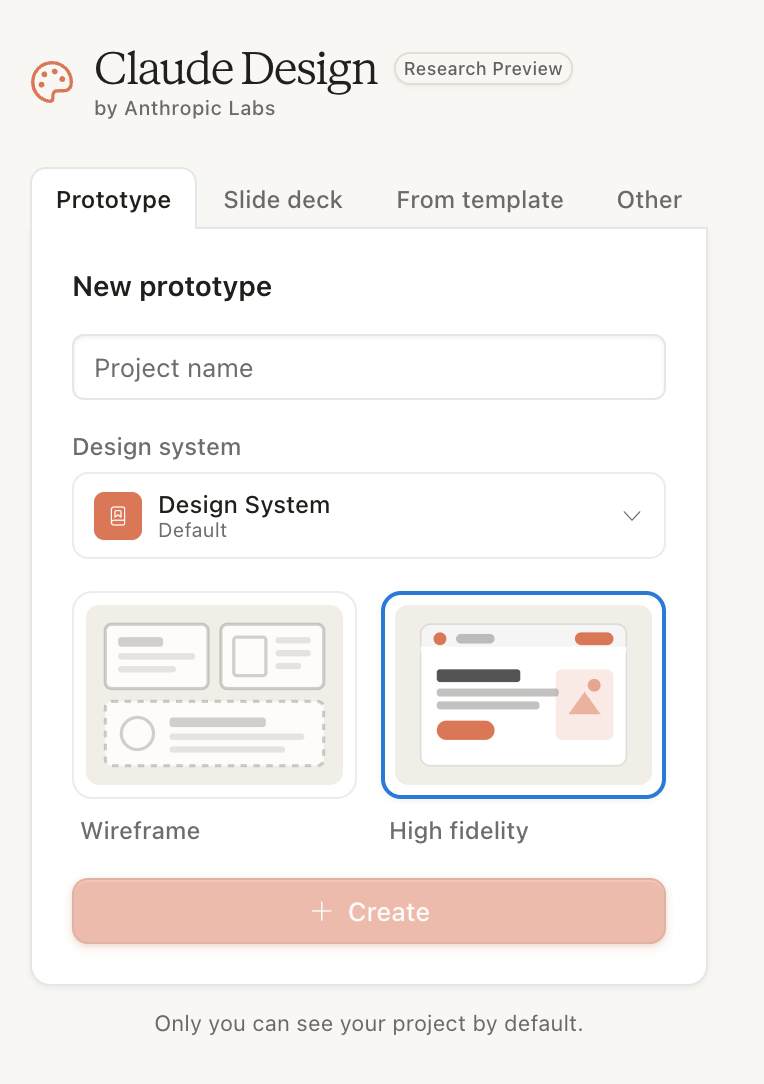
Claude Design è lo strumento più recente dell’ecosistema. È uscito a fine aprile 2026 e in due settimane ha chiuso il cerchio dell’ecosistema dal lato visivo. Per ora è disponibile solo sul web (non sull’app desktop, anche se arriverà) e copre tutto quello che riguarda l’identità visiva del brand: pitch deck, lead magnet, landing page, caroselli, mockup, asset social.
Il problema che risolve è strutturale per chi produce visual on-brand ogni settimana. Senza un sistema che tenga insieme regole visive e velocità di produzione, ogni nuovo deliverable richiede di ripartire da zero. Risultato: progetti che si bloccano sull’impaginazione, dipendenza dall’agenda di designer esterni, comunicazione visiva che non rispecchia davvero il brand.
La fondazione: il design system persistente
Il problema più comune con gli strumenti AI è la perdita di contesto. Aprire una nuova chat significa ripartire da zero: niente memoria del brand, niente componenti, niente esempi di stile. Claude Design risolve questo problema con il design system: una configurazione persistente che vive nel workspace e che viene letta in automatico ogni volta che generi qualcosa.
Cinque tipologie di input che Claude Design accetta per costruire il design system:
Tipo di input Quando usarlo Materiali grafici diretti (logo, palette, font, componenti) Via più semplice, funziona se hai già un brand definito Linee guida tono di voce e CTA Si carica come testo. Aiuta Claude Design a generare anche il contenuto, non solo il visual Codebase su GitHub Per chi ha già un sito sviluppato e vuole far ereditare lo stile Presentazione, Google Doc, immagini, carosello di esempio Funziona come riferimento visivo: Design ne estrae il pattern Caricamento manuale di logo + palette + font Workflow standard quando il brand esiste ma il design system non è ancora strutturato
L’ordine non è negoziabile: senza un design system caricato, ogni output è una scommessa estetica. Con un design system caricato bene, l’80% del lavoro visivo è già fatto correttamente al primo prompt.
Noi a Learnn abbiamo trasformato il nostro design system (era già pubblico su GitHub) in una skill di Claude un mese fa. Adesso chiunque nel team può aprire Claude e generare pitch, landing, caroselli on-brand al primo prompt. Il salto operativo è netto: il team marketing che propone una landing realistica senza coinvolgere designer e developer. Il team B2B che genera un mockup di prodotto custom per un prospect durante la call. Il team social che crea una landing page per una campagna in totale autonomia.
I 4 elementi del prompt fatto bene
Una volta che il design system è in piedi, ogni richiesta a Claude Design segue una struttura fissa con quattro componenti. Il motivo è chiaro: con prompt semplici, anche il modello migliore produce risultati mediocri. La maggior parte degli output deboli generati con AI non dipende dal tool, dipende dal prompt.
1) Goal - L’obiettivo.
Cosa stai costruendo. Una landing page per un evento? Un pitch deck per un cliente B2B? Un carosello per LinkedIn? La descrizione deve essere precisa: non “una presentazione” ma “una presentazione di vendita di 12 slide per un cliente enterprise nel settore retail”.
2) Layout - La disposizione.
Come Claude Design deve organizzare gli elementi. Hero section, sezione vantaggi, casi d’uso, social proof, CTA finale. Ordine, gerarchia, eventuali animazioni richieste.
3) Content - Il contenuto.
Le informazioni da mostrare. Si possono fornire direttamente nel prompt, oppure si può generare il contenuto con Claude Chat o Cowork e passarlo come file allegato a Design. Quest’ultima opzione è la più potente: l’interscambiabilità dell’ecosistema permette di tenere ogni tool sulla cosa che fa meglio.
4) Audience - Il pubblico.
Chi userà o vedrà il risultato. Una presentazione tecnica per un team dev usa terminologia diversa da un pitch per un fondo di investimento. Design aggiusta tono, densità informativa e formati in base a questo input.
Se manca un’informazione, Design non inventa: si ferma e fa domande di chiarimento. Questo cambia il modo di lavorare con il tool: il prompt iniziale non deve essere perfetto, deve essere onesto. Meglio scrivere un prompt corto ma chiaro su cosa si vuole e lasciare che Design tiri fuori i dettagli necessari, piuttosto che spendere mezz’ora a costruire un mega-prompt che poi va comunque corretto.
Esempio operativo: prompt completo per una landing page
Goal: landing page per il lancio di un nuovo corso B2B su AI workflow per agenzie di marketing.
Layout: hero con titolo + sottotitolo + bottone primario, sezione “il problema” con 3 pain point in cards, sezione “il metodo” con timeline a 5 step, sezione testimonianze con 4 quote da casi reali, FAQ collassabili, CTA finale con form iscrizione.
Content: il contenuto è nel documento allegato (brief-corso.docx). Estrai i pain point e il metodo da lì.
Audience: founder di agenzie marketing italiane con 5-50 dipendenti, che già usano AI in modo destrutturato e cercano un sistema replicabile.
Questo prompt ha tre proprietà che lo rendono efficace: è specifico nel goal (non “una landing” ma “una landing per X”), ha un’architettura del layout che dice cosa va dove, separa il content (allegato) dal prompt evitando di gonfiare il prompt e perdere chiarezza.
Quando usare Design e quando gli Artifact Live di Chat
Una delle confusioni più ricorrenti tra chi inizia con Claude è capire perché esistano due strumenti che a prima vista sembrano fare cose simili: Claude Design produce interfacce visive, gli Artifact Live di Chat producono mini-app che leggono dati. Apparentemente coprono lo stesso terreno. In realtà rispondono a due bisogni opposti.
Il principio che separa i due:
Claude Design serve quando il valore dell’output è visivo: il design conta, deve essere on-brand, deve girare fuori dall’ambiente Claude (cliente, social, presentazione).
Gli Artifact Live servono quando il valore dell’output è funzionale: contano i dati che mostrano e l’aggiornamento in tempo reale, non l’estetica.
In una frase: Design produce deliverable visivi che escono da Claude. Artifact Live producono strumenti interattivi che vivono dentro Claude.
Tre scenari per capire la scelta:
Scenario A - Dashboard interna che mostra lo stato della pipeline commerciale. Strumento giusto: Artifact Live in Cowork. Si collega il CRM via MCP, dashboard vivente che si aggiorna ogni volta. Design produrrebbe un mockup statico inutile per questo caso.
Scenario B - Pitch deck per un cliente B2B. Strumento giusto: Claude Design. Il cliente non ha accesso al tuo Claude. Vuole una presentazione professionale che possa essere esportata in PowerPoint e condivisa.
Scenario C - Asset on-brand prodotti 10 volte al mese (caroselli, lead magnet, landing). Strumento giusto: Claude Design. La parola chiave è on-brand. Il design system salvato come default garantisce coerenza automatica.
L’integrazione tra Design e Code
Uno dei pattern più potenti dell’ecosistema è la coppia Design + Code. Il workflow tipico:
Apri Claude Design, costruisci la landing page on-brand. Hero, sezioni, CTA, copy. In 15 minuti hai il deliverable visivo.
Esporti in HTML o passi il design a Claude Code.
Claude Code prende il design, lo collega al database (Supabase), aggiunge form funzionanti, lo deploya online (Vercel). In 30-60 minuti la landing è live.
Il salto è netto rispetto a costruire tutto in Code (lento, design povero) o costruire tutto in Design (statico, non funziona davvero). I due tool fanno cose diverse: Design fa il look, Code fa la sostanza. Insieme costruiscono prodotti veri in tempi che 18 mesi fa erano impensabili.
Per chi vuole una guida operativa completa su Claude Design, dal design system ai casi multi-brand all’integrazione con Canva, Figma, Adobe e Claude Code, su Learnn c’è il corso Claude Design: creare identità visiva di brand, landing page e asset grafici di Filippo Greco. Include 20+ lezioni operative e un esercizio finale di 7 giorni per arrivare dal setup al primo design system pubblicato.
Parte 5 - L’orchestrazione: combinare i 4 strumenti
Le persone che usano bene l’ecosistema Claude non scelgono uno tra i 4 strumenti, li combinano. Lo schema di giornata tipo di chi ha l’infrastruttura ben costruita assomiglia a questo:
Ore 7:30 - Cowork ha già fatto girare il Daily Briefing scheduled. Apro l’app, leggo le email importanti pre-classificate, la sintesi delle ricerche di mercato di ieri, le notizie sul mio settore. Tempo: 5-10 minuti per arrivare in giornata con la testa già contestualizzata.
Ore 8:30 - Apro Claude Chat per la prima task della giornata. Brainstorming sul tema di un nuovo articolo Substack, ricerca su un competitor che stiamo valutando, sintesi di un PDF che mi ha mandato un collaboratore. Tutto sincrono, conversazionale, veloce.
Ore 10:00 - Mi servono 3 deliverable visivi per la giornata: una slide per la call con un cliente, un carosello LinkedIn da pubblicare nel pomeriggio, una versione aggiornata del lead magnet. Apro Claude Design, il design system di Learnn è già caricato, in 30 minuti ho i tre asset esportati.
Ore 11:30 - Devo automatizzare la qualificazione dei lead che arrivano dalla landing. Apro Claude Code in VS Code, Plan Mode, costruisco il flusso n8n che li intercetta, li arricchisce, li smista in CRM. Tempo: 1-2 ore, ma poi gira da solo per sempre.
Ore 14:00 - Apro Cowork con un artefatto live che mi mostra le metriche di ieri (Meta Ads, Google Analytics, Stripe). Analizzo i numeri, faccio aggiustamenti alle campagne via connettore.
Ore 16:00 - Torno in Chat per scrittura di un Q4 plan strategico. Apro il project “Strategy 2026”, carico i dati del trimestre precedente come PDF, lavoro con Claude per 60-90 minuti in modalità riflessiva.
Ore 18:00 - Cowork lancia un altro scheduled task: digest serale di cosa è successo su Slack durante la giornata. Lo guardo, evidenzio cosa va loopato per domani.
Questa non è fantascienza. È il pattern di lavoro che dentro Yellow Tech, Learnn e diverse aziende che conosco è già quotidiano. Ogni strumento sul suo mestiere. Tutti integrati tra loro.
Il decision tree completo: 5 domande per scegliere
Quando aprite Claude e non sapete da quale tool partire, queste 5 domande in sequenza coprono il 95% dei casi.
Domanda 1: il task produce un file salvato sul mio computer (Excel, PowerPoint, PDF, HTML)?
Sì → Cowork (per documenti standard) o Code (per file di codice/dati strutturati).
Domanda 2: il task richiede di lanciare scraping multi-fonte, automazioni complesse o MCP non standard?
Sì → Claude Code. La capacità di installare al volo MCP nuovi è la specialità di Code.
Domanda 3: il task gira da solo a intervalli regolari (ogni giorno, settimana, mese)?
Sì → Cowork con la sezione Scheduled. Code può farlo ma non ha scheduling nativo.
Domanda 4: il task produce un deliverable visivo on-brand che deve uscire fuori da Claude?
Sì → Claude Design.
Domanda 5: il task tocca solo testo e ragionamento (scrittura, brainstorming, analisi)?
Sì → Claude Chat.
Se le risposte sono tutte no, probabilmente non vi serve l’AI per quel task. Tornate alla cosa precedente.
Parte 6 - Setup operativo in 30 giorni
Una guida che non si traduce in azione vale poco. Provo a darvi il percorso che consiglio a chi sta partendo adesso da zero, distribuito su 30 giorni divisi in 4 settimane.
Settimana 1 - Foundations su Chat
Giorno 1 - Scaricate l’app desktop di Claude. Aprite Settings, inserite i connettori dei vostri 3 tool principali (per la maggior parte saranno Gmail, Drive e Calendar oppure Slack e Notion). Tempo: 30 minuti.
Giorno 2 - Identificate una task che fate almeno 3 volte a settimana con istruzioni stabili (classificare le email del mattino, scrivere un follow-up commerciale tipo, fare la sintesi delle ricerche di mercato). Aprite Claude, cercate Skill Creator nelle skill ufficiali, fatevi guidare nella creazione. Tempo: 45 minuti.
Giorno 3 - Create un Project per la vostra area di lavoro principale. Caricate dentro i 3-5 documenti che usate più spesso come contesto (brand book, brief tipo, ICP, presentazione corporate). Aggiungete istruzioni persistenti su tono di voce e modo di lavorare. Tempo: 1 ora.
Giorno 4 - Provate la scelta del modello. Stessa task su Opus, Sonnet, Haiku. Misurate tempo e qualità dell’output. Vi farete un’idea concreta di quando vale la pena salire o scendere. Tempo: 30 minuti.
Giorno 5-7 - Usate Claude Chat come tool principale per la settimana. Almeno 10 conversazioni reali sul vostro lavoro. Vi accorgerete dei pattern.
Settimana 2 - Cowork e gli scheduled
Giorno 8 - Aprite Cowork. Configurate il primo scheduled task: ogni mattina alle 8 legge le email importanti delle ultime 24h e manda un briefing. Tempo: 45 minuti.
Giorno 9 - Aggiungete un secondo scheduled task: ogni lunedì legge i canali Slack della settimana e produce un digest. Tempo: 30 minuti.
Giorno 10 - Provate Browser Use con una task concreta: trovare 10 lead su LinkedIn nel vostro target. Vi accorgerete dei limiti e delle possibilità reali. Tempo: 1 ora.
Giorno 11 - Fate produrre a Cowork un documento vero: un’analisi competitor di 10 pagine in PDF. Vedrete la differenza rispetto a Chat. Tempo: 30-60 minuti.
Giorno 12 - Provate multi-agent in parallelo. Una task con 5 sotto-agenti. Tempo: 1 ora.
Giorno 13-14 - Audit della prima settimana di Cowork. Cosa funziona, cosa toglie tempo, cosa va affinato. Iterate sulle skill già create.
Settimana 3 - Claude Code
Giorno 15 - Installate VS Code (gratuito da code.visualstudio.com), aggiungete l’estensione Claude, fate login. Create una cartella claude-operativa sul desktop. Tempo: 30 minuti.
Giorno 16 - Esplorate le impostazioni: modello, thinking, account & usage. Fate il primo prompt strutturato in Plan Mode su un task semplice (creare un file markdown con 3 idee di post LinkedIn). Tempo: 30 minuti.
Giorno 17 - Scegliete uno dei 7 casi d’uso operativi del corso. Quello con più impatto sul vostro lavoro. Configuratelo con Plan Mode + Bypass Permission. Tempo: 1-2 ore.
Giorno 18 - Provate il vibe coding: il metodo in 5 passi su un’idea di micro-tool che vi aiuterebbe nel quotidiano. Mockup in Chat → Plan in Code → primo build. Tempo: 2 ore.
Giorno 19 - Provate i sub-agent: una task complessa scomposta in 3-4 sotto-task paralleli. Vi accorgerete del salto. Tempo: 1 ora.
Giorno 20-21 - Audit della settimana Code. Cosa vi serve davvero, cosa è overkill, cosa va integrato con Cowork.
Settimana 4 - Design e orchestrazione
Giorno 22 - Aprite Claude Design sul web. Caricate il vostro design system: logo, palette, font, esempi di asset già fatti. Tempo: 1 ora.
Giorno 23 - Producete 3 deliverable visivi con il design system: una slide, un carosello social, una landing test. Verificate la coerenza con il brand. Tempo: 1-2 ore.
Giorno 24 - Provate il flusso Design → Code. Costruite una landing in Design, passatela a Code per il deploy con form funzionante. Tempo: 2-3 ore.
Giorno 25 - Provate il flusso Chat → Design. Generate il copy della landing in Chat, passatelo a Design come allegato per il deliverable visivo. Tempo: 1 ora.
Giorno 26 - Costruite un Artifact Live in Chat che vi sarà utile davvero (dashboard giornaliera, calcolatore, mini-tool). Tempo: 1 ora.
Giorno 27-28 - Mappa completa del vostro workspace. Quali skill avete, quali Project, quali scheduled task, quali deliverable producete con quale tool. È la foto del vostro sistema operativo personale.
Giorno 29-30 - Audit finale. Cosa vi ha cambiato il lavoro, cosa è ancora da affinare, dove andate nei prossimi 30 giorni. Confronto con il punto di partenza del giorno 1.
A 30 giorni dovreste avere: una decina di skill personali e di team, 3-5 scheduled task che girano in autonomia, un Project per area di lavoro, almeno un caso d’uso Code attivo, un design system funzionante. È il setup base. Da qui si scala.
Per chi vuole un workflow integrato tra ChatGPT, Claude e Gemini con connettori, MCP e Project, su Learnn c’è il corso AI Workflow: lavorare meglio con ChatGPT, Claude e Gemini usando connettori, MCP e Project che ho costruito basandomi su come uso quotidianamente l’AI per gestire marketing, prodotto e contenuti a Learnn.
Cosa portarsi a casa
SE USATE CLAUDE SOLO DALLA CHAT STATE SFRUTTANDO L’1% DELLA PIATTAFORMA
Il vero valore di Claude vive in Cowork (agenti autonomi), in Code (coding agent per qualsiasi task), in Design (identità visiva on-brand), nei connettori (porta verso i vostri tool), nelle skill (procedure salvate), nei Project (memoria persistente). Aprire Chat e fare prompt è il livello base. Tutti gli altri pezzi moltiplicano il valore di 5-10x.
I CONNETTORI SONO LA BACCHETTA, LE SKILL SONO IL LIBRO DELLE MAGIE
Senza connettori Claude può solo dare consigli. Senza skill deve improvvisare ogni volta. Con entrambi diventa un collaboratore che esegue procedure in autonomia. È la distinzione che separa chi usa Claude come chatbot da chi lo usa come sistema operativo.
LA SCELTA DEL MODELLO È LA PRIMA OTTIMIZZAZIONE
Sonnet di default. Opus solo per il 10-15% delle task (ragionamento profondo, output lungo, agenti da 30+ minuti). Haiku per il volume ad alta frequenza. Usare sempre Opus brucia il budget settimanale in 2 giorni e in molti casi produce output peggiori.
CHAT AIUTA A PENSARE, COWORK FA, CODE COSTRUISCE, DESIGN MOSTRA
Chat per scrittura, brainstorming, analisi rapida. Cowork per documenti veri, scheduled task, Browser Use, multi-agent. Code per automazioni complesse, ricerca multi-fonte, costruzione di tool veri. Design per deliverable visivi on-brand. Capire quale aprire ogni volta è la skill da costruire.
GLI SCHEDULED TASK SONO IL PEZZO CHE CAMBIA LA GIORNATA
3-4 agenti che girano in autonomia ogni mattina vi tolgono 30-45 minuti al giorno di lavoro preparatorio. Daily briefing, weekly digest, content ideas. Investimento di configurazione: 2 ore in totale. Risparmio nel tempo: 3-4 ore a settimana per sempre.
IL VIBE CODING NON È PER PROGRAMMATORI
Costruire tool aziendali con Claude Code richiede zero competenze di programmazione. Richiede chiarezza su cosa volete costruire e un metodo in 5 passi che separa i progetti utili da quelli che bruciano tempo. Il primo MVP che tirate fuori vi ripaga l’investimento di tempo per imparare il tool.
IL DESIGN SYSTEM È LA FONDAZIONE DI CLAUDE DESIGN
Senza design system, ogni output è una scommessa estetica. Con design system caricato bene, l’80% del lavoro visivo è già fatto correttamente al primo prompt. È la prima cosa da configurare prima di provare a generare qualsiasi deliverable visivo.
PLAN MODE È IL MOMENTO PIÙ CRITICO DEL FLUSSO CON CODE
Prima Plan Mode, poi Bypass Permission. Leggere il piano prima di approvarlo è dove intercetti le interpretazioni sbagliate prima che producano output sbagliati. Saltare la lettura del piano è il modo più rapido per perdere ore di lavoro.
I PROJECT SONO L’UNITÀ ORGANIZZATIVA DA ADOTTARE SUBITO
Lavorare in chat singole senza struttura è il modo più rapido per perdere contesto e produttività. I Project per cliente, per area o per workflow rendono Claude un collaboratore che ricorda chi siete e cosa state facendo. Un Project per ogni area del vostro lavoro è il setup minimo.
LE ALLUCINAZIONI NON SONO IL PROBLEMA, IL PROMPT È IL PROBLEMA
Se Claude sbaglia, quasi sempre è perché le istruzioni non erano chiare. Strutturarle come se le steste dando a uno stagista al primo giorno riduce drasticamente gli errori. Quando arrivano comunque, feedback specifico e rigenerazione è il pattern di recovery.
L’INTEGRAZIONE TRA STRUMENTI È DOVE VIVE IL VALORE VERO
Chi usa solo uno dei 4 tool sta perdendo l’80% del valore. Le combinazioni più potenti: Chat genera copy → Design fa il visual → Code deploya. Cowork fa scheduled task → Chat li riprende per il lavoro creativo. Code costruisce → Design rifinisce. Le persone che hanno l’ecosistema integrato lavorano a un altro livello.
LA FINESTRA TEMPORALE È ADESSO
Un’azienda su tre negli Stati Uniti ha già migrato l’infrastruttura AI su Claude. In Italia siamo 12-18 mesi indietro. Chi parte adesso costruisce il vantaggio competitivo dei prossimi 24 mesi. Aspettare di vedere come va non è una strategia.
Pochi giorni fa abbiamo concluso la Claude Week davanti a 36000 persone. Antonio Pisante ha detto una cosa che continua a tornarmi in testa: stiamo entrando nell’era dei knowledge worker assistiti da agenti. Non un singolo agente che ci aiuta a scrivere, una rete di agenti che lavorano per noi mentre noi facciamo altro.
Questa guida è la mappa per partire. Il setup completo richiede 30 giorni di pratica, qualche errore, l’adozione progressiva di un nuovo modo di lavorare. Ma è uno dei pochi investimenti che oggi paga in modo composto: ogni skill che salvi, ogni scheduled task che configuri, ogni Project che strutturi, è valore che ti accompagna per gli anni a venire.
Se questa guida vi è stata utile, condividetela con qualcuno del vostro team che sta ancora usando Claude come chatbot. È il modo più rapido per aiutarli a fare il salto. E se volete vedere tutto questo applicato a casi concreti con video pratici, screen recording e prompt template scaricabili, su Learnn trovate i 4 corsi completi che ho citato lungo l’articolo: Claude Chat e Cowork, Claude Code dalle basi a 7 applicazioni pratiche, Claude Code per costruire tool e web app, Claude Design.
Ci sentiamo la prossima settimana.
Team Learnn
Se questo articolo ti è stato utile, condividilo con qualcuno che ha bisogno di sentirlo.
Se non sei ancora iscritto/a puoi farlo da qui 👇
I ragazzi di Yellow Tech sono dei grandi!
Inoltre i loro contenuti video sono veramente molto interessanti